I. Présentation
Que ce soit à des fins de tests ou d’expérimentations, le fait de disposer d’une machine virtuelle faisant tourner Android en ravira plus d’un ! Cela tombe bien, c’est ce que nous allons voir dans ce tutoriel, où il sera question d’installer Android KitKat sous VMware Workstation 10. Un des intérêts est de pouvoir faire des tests sous Android sans forcément bidouiller dans son propre appareil, voir même si l’on a pas d’appareil Android, cela permet d’expérimenter l’OS bien que l’expérience utilisateur soit fortement réduite en absence de tactile.
Le projet se nomme “Android x86” est met à disposition des images ISO d’Android qu’il est possible de faire tourner sur PCs. Pour commencer, c’est vers le site du projet que je vous dirige afin de télécharge le fichier source : Android x86 Téléchargement.
Au moment où j’écris ces lignes, la version la plus récente est “android-x86-4.4-RC2” c’est donc avec celle-ci que je vais procéder.
Pour ceux qui préfèrent, suivez le cours en vidéo :
II. Création de la machine virtuelle Android x86
Dans VMware Workstation, créez une nouvelle machine virtuelle. Indiquez votre fichier ISO fraîchement téléchargé.
Là, vous verrez que VMware détecte l’OS comme étant FreeBSD c’est d’ailleurs pour cela qu’il nomme ainsi votre VM. Renommez-là “Android x86 4.4” par exemple.

Créez un disque dur virtuel, pour ma part j’indique 32 Go, pour reprendre une taille que l’on trouve communément sur smartphone et tablette.
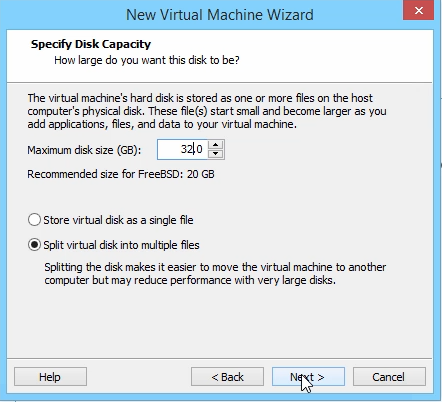
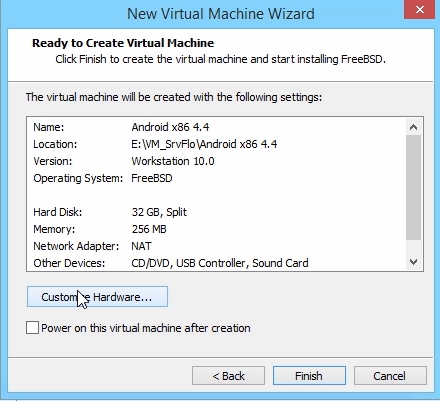
Cliquez sur “Customize Hardware” afin de personnaliser le matériel virtuel de la VM avant de poursuivre.
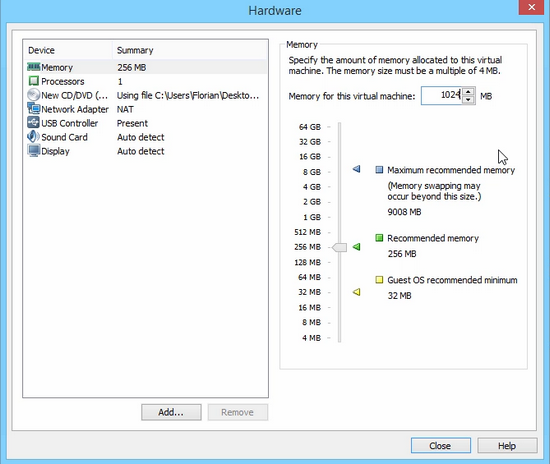
Dans Memory, attribuez de la mémoire RAM supplémentaire. Choisir 1 Go ou 2 Go me semble bon, vous pourrez adapter par la suite de toute manière.
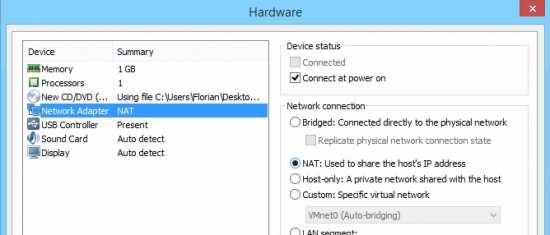
Concernant la partie connexion réseau, que l’on trouve dans Network Adapter, je choisis de laisser la machine en NAT afin qu’elle utilise mon hôte physique pour accéder à internet.
La création de la machine virtuelle est terminée.
III. Installation d’Android x86
L’installation est très simple, il faudra juste être rigoureux au moment du partitionnement. Pour le reste, c’est très bien guidé. Lorsque vous démarrez sur l’ISO, un menu apparaît. Sélectionnez “Installation – Install Android-x86 to harddisk” et appuyez sur Entrée, pour installer Android sur votre disque dur virtuel.

Android x86 – Boot menu
Le disque n’est pas partitionné, nous devons donc le faire. Choisissez “Create/Modify partitions“.
Créez une nouvelle partition en choisissant “New“. La partition doit être primaire (Primary) et bootable (Bootable – Ce qui ajoutera la mention “Boot” au niveau de la colonne “Flags“).
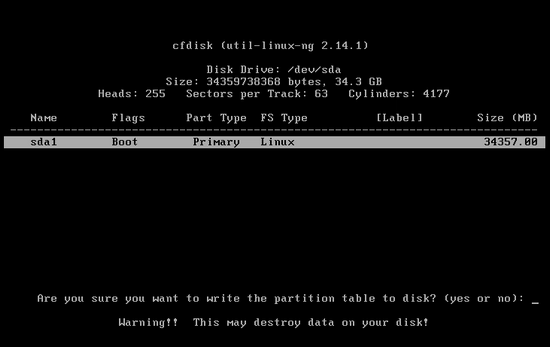
Validez ces changements choisissant “Write“, et écrivez “yes” pour indiquer que vous êtes sur de vouloir opérer les changements. Enfin, cliquez sur “Quit” pour quitter le gestionnaire de partition.
Ensuite, on se retrouve au précédent menu où l’on peut désormais sélectionner notre partition sda1.
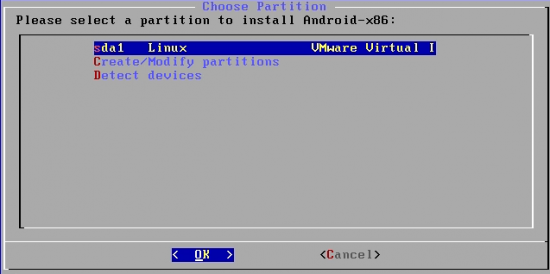
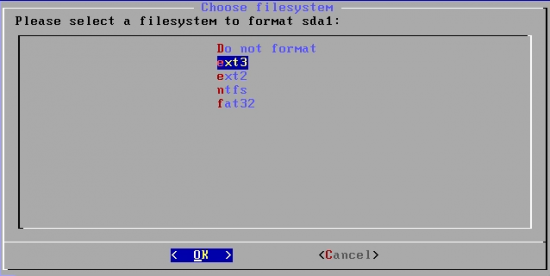
La partition doit être formatée en ext3, sélectionnez ce système de fichiers dans la liste et validez avec Entrée. Confirmez une seconde fois que vous souhaitez formater sda1 en ext3.
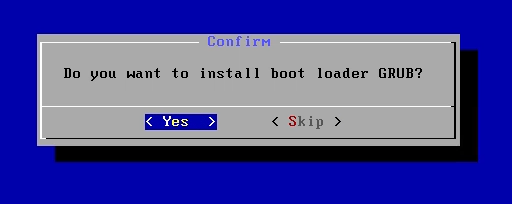
Choisissez d’installer le boot loader GRUB au démarrage, ceci permettra d’obtenir un menu démarrage GRUB comme on le trouve sur d’autres distributions comme Ubuntu ou Debian.
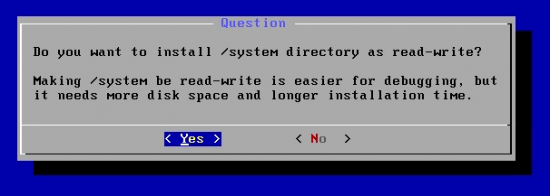
“Do you want to install /system directory ad read-write ?” Indiquez “Yes” afin d’être en mesure d’écrire sur le système et de pouvoir effectuer des changements, sinon vous allez vous retrouver en lecture seule.
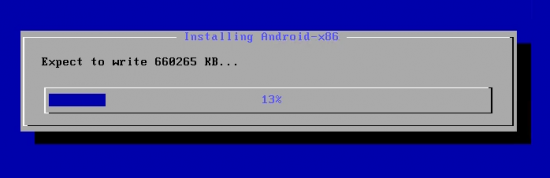
Patientez pendant l’installation…
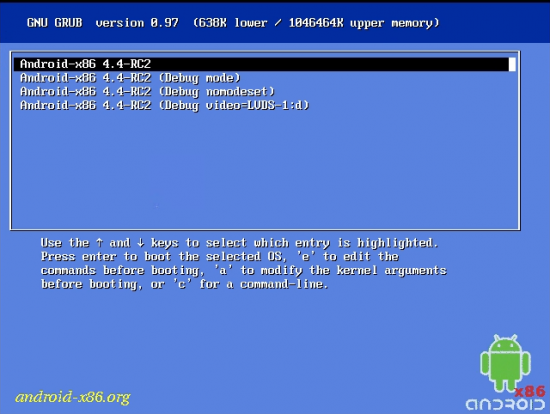
Une fois l’installation terminée, choisissez de redémarrer la machine virtuelle ! Démarrez sur le premier choix présent dans le GRUB comme ceci :
IV. Finaliser l’installation d’Android x86
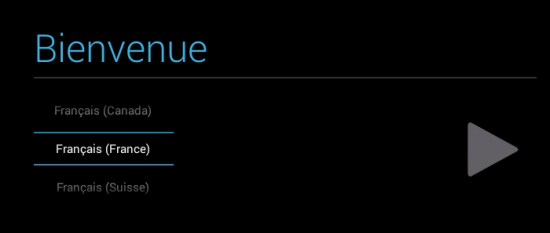
Comme lorsque l’on allume son appareil Android pour la première fois, il est nécessaire de répondre à quelques questions (langue, wi-fi, compte Google, etc), c’est ce qui vous attend là aussi. Ces étapes sont basiques et dépendent des paramètres que vous souhaitez adopter.
Remarque : Le clavier est en QWERTY par défaut, méfiez-vous lorsque vous saisirez différentes informations.
Dans les applications, on pourra remarquer la présence de “Super Utilisateur“. En effet, sur cette édition d’Android, le mode rooté est directement actif.
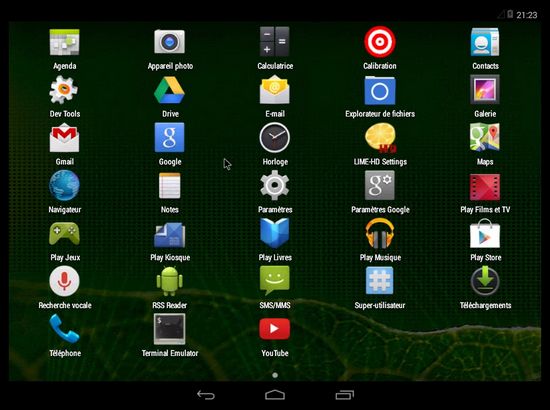
Voilà Android est opérationnel, amusez-vous bien ! Si vous rencontrez des difficultés, obtenez de l’aide dans notre forum.